

Articolo originale: cmd Delete Folder – How to Remove Files and Folders in Windows
A volte è più veloce fare le cose con la riga di comando.
In questo breve tutorial vedremo come aprire il Prompt dei Comandi, alcuni comandi e opzioni base, e come cancellare i file e le cartelle dal Prompt dei Comandi.
Se hai già familiarità con i comandi base del DOS, salta pure alla sezione successiva.
Come aprire il Prompt dei Comandi
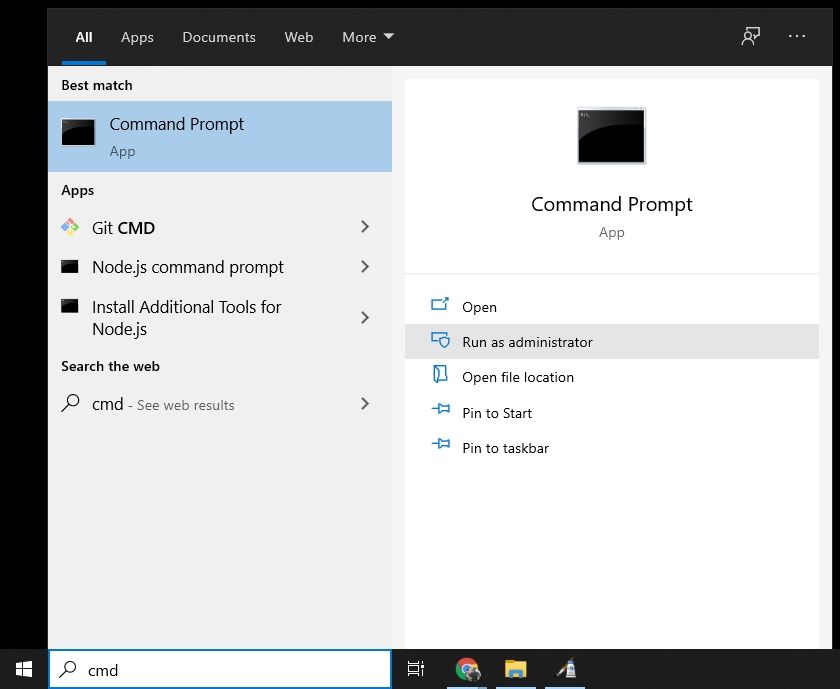
Per aprire il Prompt dei Comandi, usa il tasto Windows, e digita "cmd".
Poi, clicca su "Esegui come amministratore":
Dopo di ciò, vedrai un Prompt dei Comandi con privilegi da amministratore:
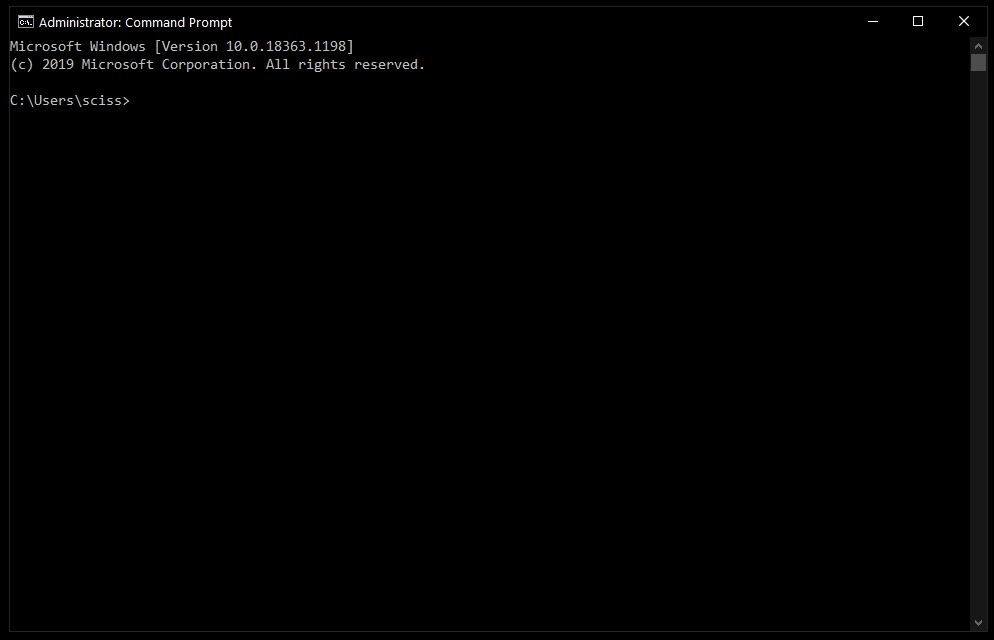
Se non puoi aprire il Prompt dei Comandi come amministratore, non preoccuparti. Puoi aprire un Prompt dei Comandi normale cliccando su "Apri" invece che su "Esegui come amministratore".
L'unica differenza è che potresti non essere in grado di eliminare alcuni file protetti, ma nella maggior parte dei casi non dovrebbe essere un problema.
Come eliminare i file con il comando del
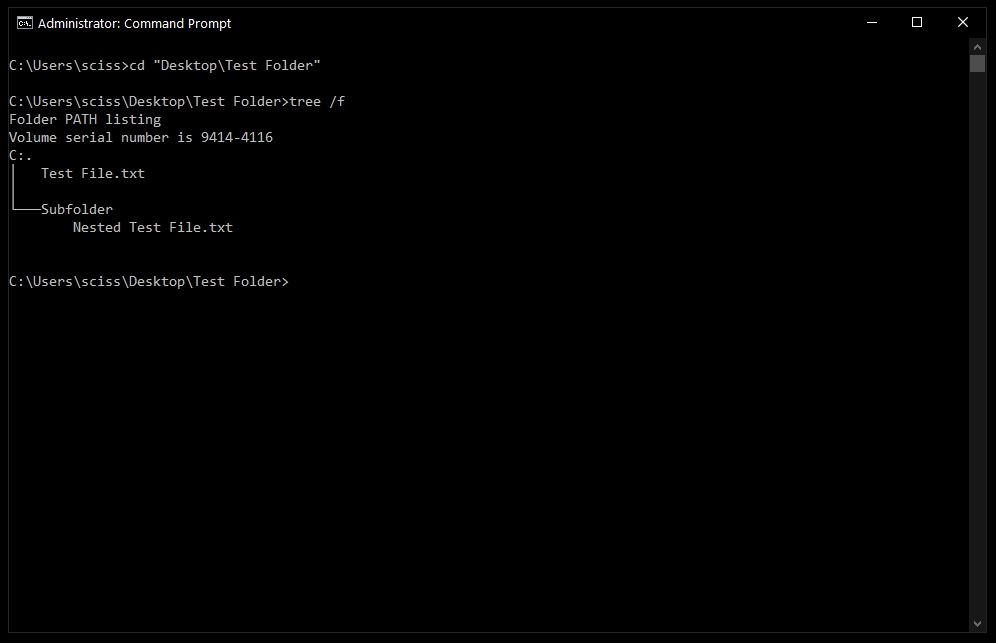
Ora che il Prompt dei Comandi è aperto, usa cd per cambiare la cartella in quella che contiene i file.
Ho preparato una cartella sul desktop chiamata Test Folder. Puoi usare il comando tree /f per vedere un albero delle cartelle e dei file annidati:
Per eliminare un file, usa il comando: del "<nome del file>".
Per esempio, per eliminare Test File.txt, esegui del "Test File.txt".
Ci potrebbe essere un prompt che ti chiede se vuoi davvero eliminare il file. Se è così, digita "y" e digita invio.
Nota: qualsiasi file eliminato con del non può essere recuperato. Sii molto attento a dove e come usi questo comando.
Dopo di ciò, puoi eseguire tree /f per confermare che il file è stato cancellato:

Inoltre, consiglio extra: il prompt dei comandi ha un autocompletamento base. Quindi potresti digitare del test, premere il pulsante tab, e il prompt dei comandi lo cambierà in del "Test File,txt".
Come forzare l'eliminazione dei file con il comando del
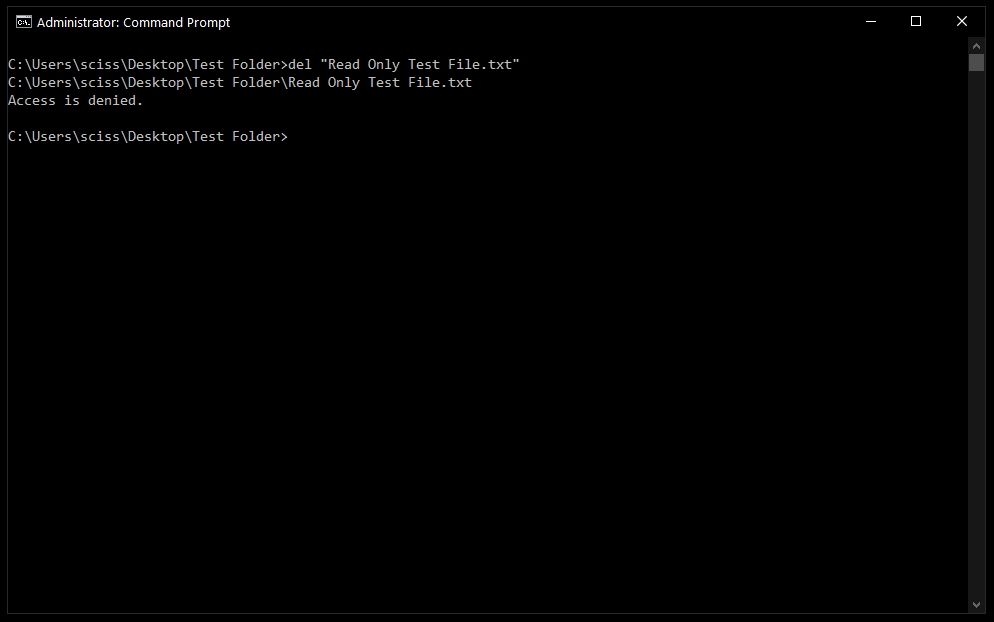
A volte i file sono di sola lettura, e vedrai il seguente errore quando provi a usare il comando del:
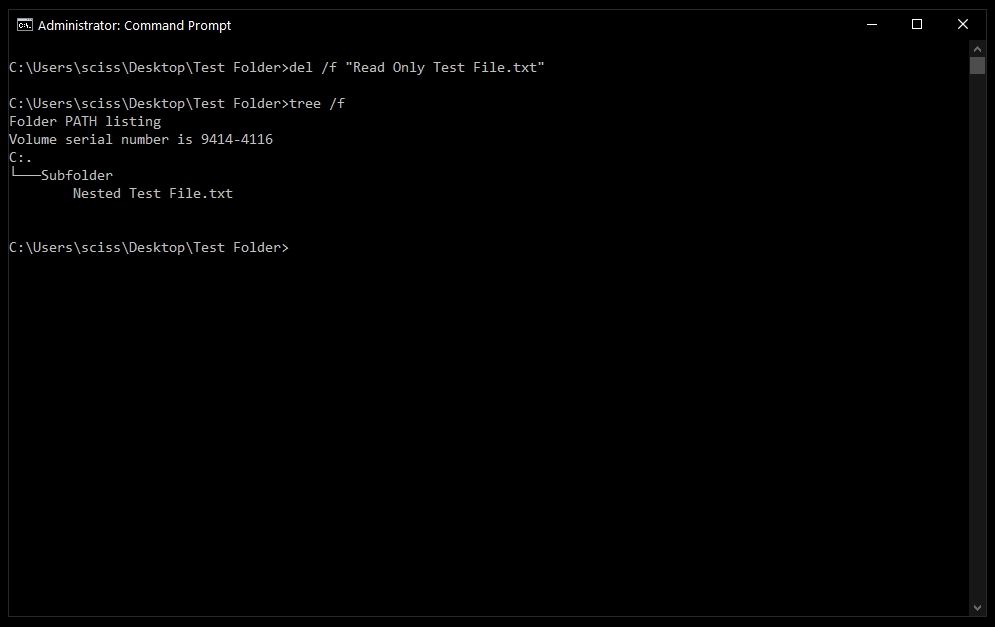
Per aggirare questa problema, usa l'opzione /f per eliminare forzatamente un file. Per esempio, del /f "Read Only Test File.txt":
Come eliminare cartelle con il comando rmdir
Per eliminare directory/cartelle, dovrai usare il comando rmdir o rd. Entrambi i comandi lavorano allo stesso modo, ma restiamo su rmdir visto che è un po' più espressivo.
Inoltre, userò i termini directory e cartella intercambiabilmente per il resto del tutorial. "Cartella" è un termine più nuovo che è diventato popolare con le prime interfacce grafiche per il desktop, ma cartella e directory hanno praticamente lo stesso significato.
Per rimuovere una cartella, usa il comando rmdir <nome della cartella>.
Nota: tutte le directory eliminate con il comando rmdir non possono essere recuperate. Stai molto attendo a dove e come usi questo comando.
In questo caso, voglio rimuovere una directory chiamata Subfolder, quindi uso il comando rmdir Subfolder:
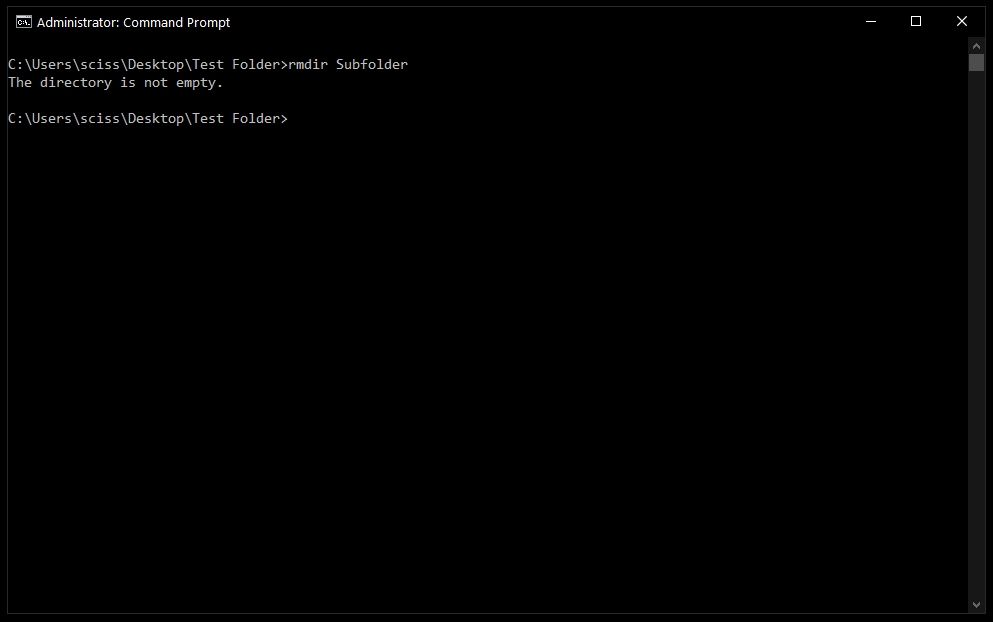
Se ricordi, Subfolder ha un file al suo interno chiamato Nested Test File.
Potresti fare cd dentro Subfolder e rimuovere il file, poi tornare indietro con cd .. ed eseguire rmdir Subfolder di nuovo, ma diventerebbe tedioso. E immagina se avessi molti altri file a cartelle annidati!
Come con il comando del, c'è un opzione utile che possiamo usare per rendere le cose più facili e veloci.
Come usare l'opzione /s con il comando rmdir
Per rimuovere una cartella, includendo tutti i suoi file annidati e sottocartelle, usa l'opzione /s:
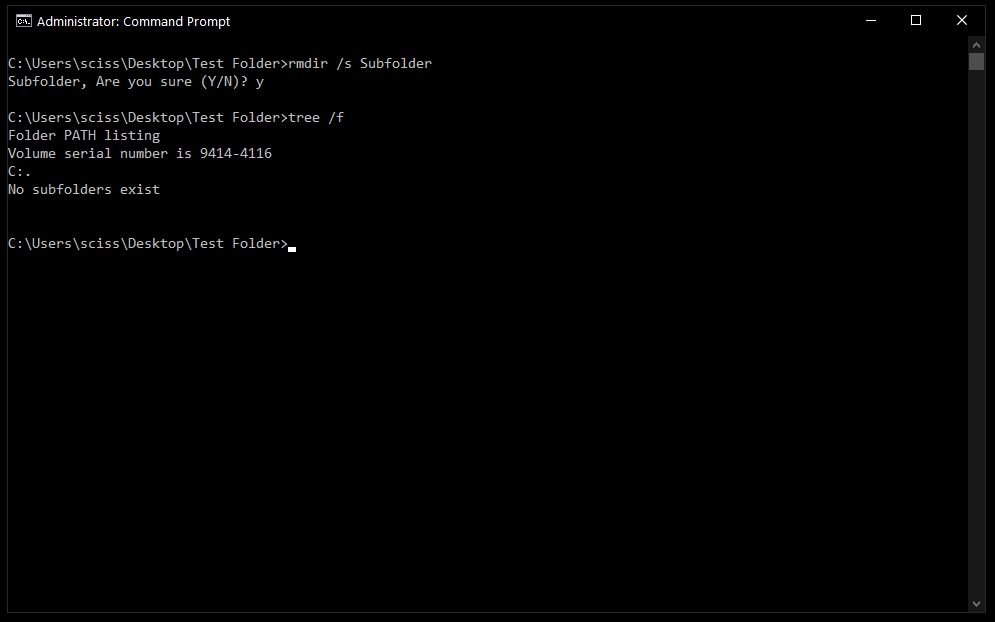
Ci sarà probabilmente un prompt che ti chiede se vuoi davvero rimuovere quella cartella. Se lo vuoi, digita "y" e premi invio.
Ed ecco fatto! Questo dovrebbe essere tutto quello che dovresti sapere per rimuovere i file e le cartelle con il prompt dei comandi di Windows!
Tutti questi comandi dovrebbero anche funzionare in PowerShell, che è praticamente un Prompt dei Comandi versione 2.0. Inoltre, PowerShell ha un sacco di alias come ls e clear che dovrebbero esserti familiari se usi la riga di comando in Mac/Linux.
Ti hanno aiutato questi comandi? Ci sono altri comandi che trovi utili? Fammelo sapere su Twitter.